パソコンを使った絵本教材といえばマイクロソフトのPowerPointを使って紙芝居のように絵本を提示する実践は古くから行われていました。
PowerPointの元々の機能は、プレゼンテーションをするためのソフトなのですが、WordやExcelと併せてWindowsPCに入っていることも多いですし、最近はiPad用に無料版も提供されているので、これを使って電子絵本を作られている人もいるのではないでしょうか?

Microsoft PowerPointアプリ - App Store
Microsoft Corporationの「Microsoft PowerPoint」をApp Storeでダウンロードしてください。スクリーンショット、評価とレビュー、ユーザのヒント、「Microsoft PowerPoint」に似たゲームを見ることなどができます。

スライドの1枚1枚にスキャナーなどで取り込んだ写真を貼り付け、マウスでクリックすれば比較的簡単に電子絵本を作ることができます。
使い方、作り方としてはこちらのサイトがとても参考になります。

http://www.microsoft.com/ja-jp/enable/ppt/default.aspx


マイクロソフトのパワーポイント教材
このブログでも何回も紹介していますし,いろいろなところに行くたびに紹介しているんですけどもそれでも,情報教育に詳しい先生が知らなかったりするのでご紹介します。特別支援教育でのパワーポイント活用一昨年のマジカルイベントでも東大の近藤さんに来て

さて、ここで2つほど課題があります。
それは「音声」と「勝手にページがめくれる」ということです。
音声の貼り付けについては、こちらのサイトが参考になります。
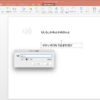
立命館DAISY研究会より「PowerPointを使用したテストの音声化方法のマニュアルが出来ました!」
表記の情報をFacebookで教えてもらいました。DAISY図書は印刷物を読むことに困難がある人にとってはとても効果があるといわれています。現在は、シナノケンシがDAISY図書を作るためのソフトなども作っていて一般の教員でも作れる環境が整い

また、勝手にページがめくれるという問題は、マジカルトイボックスが出した以下の本に解説を入れています。

https://www.space96.com/php/user/item_detail.php?store_id=space96&&flow_id=n3dg2Y&&from_page_id=new_arrival_list66493300&&youto_kbn=1&&andor=and&&item_cd=s13072301

マジカルトイボックスの教材&アイデア100連発―障がいの重い子の「わかる」「できる」みんなで「楽し
posted with amazlet at 16.12.27
金森克浩
エンパワメント研究所
売り上げランキング: 320,439
エンパワメント研究所
売り上げランキング: 320,439
以下、その引用。
①それぞれのページで「画面の切り替えのタイミング」で「クリック時」のチェックボックスを外す。
(こうすることで、画面をクリックしても次のページに移動しません)
②前述のように絵本のページに音声データを挿入しておく。
③画面全体を覆うように透明な四角形の図を配置する
④「アニメーションの設定」で③で作った四角形の図の動作を上記の音声データの後に配置して音声再生後にフェードインするようにする
こうすることで、どんどんページが進まずに1枚づつ読んでくれることができます。