iOSがバージョン7になって、外部スイッチによる操作がOSの機能として加わりました。これまでは、独自のスイッチ入力機能を組み込んだアプリか、視覚障がい者用のVoiceOverの機能を利用する方法以外に、スイッチでiPadなどのiDeviceを操作することはできませんでした。
このスイッチによる操作機能は「スイッチコントロール」と呼ばれています。この機能によって、タッチパネルを使うことができなかった上肢などに障がいのある方々も、初めてiPadなどを十分に利用できるようになりました。
おそらく、一般用の情報機器で特別なソフトウェアの追加なしに、スイッチだけでこれほどまでの操作ができるようになったのは、情報機器の発展の歴史上はじめてのことではないでしょうか。
 さて、このスイッチコントロールは、非常に優れたものです。スイッチユーザ、一人ひとりの違った困難さに対応できるようになっています。
その反面、設定項目も多く、ポップアップで表示されるハイライトメニュー(左図参照)と呼ばれるメニューも階層があり、支援者は個々のユーザの特性に合わせて設定ができ、かつメニューの構成を把握している必要があります。
そこで、このページは、設定方法をなるべく詳しく説明することによって、支援者がスイッチコントロールについて理解し、ベストの設定ができることを目指しています。
注)現時点(iOS 7.0.2)では、スイッチコントロールに数々の不具合があります。したがって、単純なアプリのみスイッチで安定的した操作が可能です。
トップに戻る↑

スイッチコントロールは、個々の障がいの状態に合わせて、たった1個のスイッチでiPadのあらゆる操作ができることを目標に設計されています。
したがって、設定項目も多くまたハイライトメニューは何段もの階層があり、一見すると操作が難しいように見えます。
しかし、以下のようなことが把握しておけば、比較的簡単に操作方法を習得することができるのではないでしょうか。
なお、ここではアイコンやメニューの項目、あるいは画面上の位置などをオブジェクトと呼ぶことにします。
1.画面上のオブジェクトが順にハイライトされる。
2.目的のオブジェクトがハイライトされたときに、スイッチを押すことでオブジェクトを選択する。
3.最初のスイッチ操作でオブジェクトが特定できない場合は、さらに上記の1から2を繰り返す。
4.オブジェクトが特定できれば、そのオブジェクトに関連したハイライトメニューが画面上に表示される。
5.ハイライトメニューから、オブジェクトに対して行いたい操作(アクション)を探し、スイッチを押すことでそれを選択し実行する。
※ハイライトとは、画面上のアイコンや項目などが"色のついた枠"(カーソル)で囲まれている状態を言います。
※アクションとは、それぞれのスイッチに設定した役割です。
トップに戻る↑
「設定」>「一般」>「アクセシビリティ」>「ショートカット」で、必ず「スイッチコントロール」のみチェックが入っていることを確認してから実験を行ってください。
このようにしておくと、ホームボタンを3回押すことによって、スイッチコントロールから抜けることができます。
もしも「スイッチコントロール」以外のものにチェックが入っていると、スイッチコントロールから抜けることができない場合があります。
画面をスイッチとして使わないのであれば、「スイッチコントロール」>「スイッチ」から「フルスクリーン」を削除してください。こうすると、外部スイッチで操作するときも同時にタップで操作できます。練習中にスイッチで間違った操作をしてしまって元に戻すことができない場合も、タップで戻すことができます。
私は、実験しやすいので両方の設定をしています。
トップに戻る↑
1.オートスキャン(項目モード) 1個のスイッチを利用 省略記号 ■
画面上のアイコンやメニュ項目を、ひとつづつあるいはグループ毎にハイライトしながら自動的にスキャン(走査)していきます。スイッチを押すことによって、ハイライトした項目が選択されます。
※スキャン(走査)とは、色のついた枠(カーソル)が画面上を移動していくとともに、選択可能な項目を替えていくことです。
注)複数のスイッチを登録した場合、オートスキャン中、アクションに「次の項目に移動」を設定したスイッチを押すとオートスキャンが止まってしまいます。
2.ステップスキャン(項目モード) 2つ以上のスイッチを利用 省略記号 ●
それぞれのスイッチに、スイッチのアクションを設定して操作します。必ず「スイッチ」の数が2つ以上必要で、ひとつが「項目の選択」、もうひとつを「次の項目に移動」、にしておいてください。
注)もしも、「スイッチ」の数が1つのときに、「自動ハイライト」をオフにすると、画面はフリーズしたのと同じ状態になり、画面上のどの部分をタップしても、全く反応なくどのような操作も不可能になることがあります。その場合は、ホームボタンを3回押してスイッチコントロールから抜けて下さい。
※ 「スイッチコントロール」>「自動ハイライト」をオフすることによって、ステップスキャンができます。
3.ポイントスキャン(ポイントモード) 省略記号 ▲
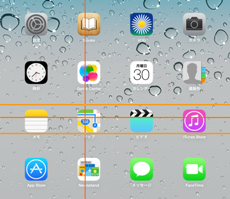
 画面上をグライドカーソル(右図参照)と呼ばれる帯や直線が自動的に左右・上下に移動し、スイッチを押すことによって対象の点を定め、画面上のどの点でもタップできます。
まず目的の画面上の点を含む範囲を帯(下左図参照)で決定し、さらに移動する線(下右図参照)で対象の点を含む線を決定します。このようにして縦横の線を決定することによって、その交わった点をタップなどするという仕組みです。
オートスキャンの1種ですが、上記の1と2どちらからでも利用できます。「ハイライトメニュー」と呼ばれるメニューの「設定」>「項目モード」を「ポイントモード」に変更することによって利用します。
なお、画面上にアイコンや項目をiOSが検知できなかった場合は、自動的にこのモードになります。
このモードを利用すると、画面上の任意の位置でタップやジェスチャーなどが可能になります。
したがって、地図のある地点を拡大してより詳細な部分を見たり、自由に絵を描いたりできます。
使い方はやや難しいかもしれませんが、「ジェスチャ」と組み合わせることによって、今までのタブレットPCではスイッチでできなかったことが可能になりました。
近い将来このモードを使って、自由に絵を描く子どもさんがででくるかもしれません。私はそんな日が来ることが楽しみにしています。
 |
 |
トップに戻る↑
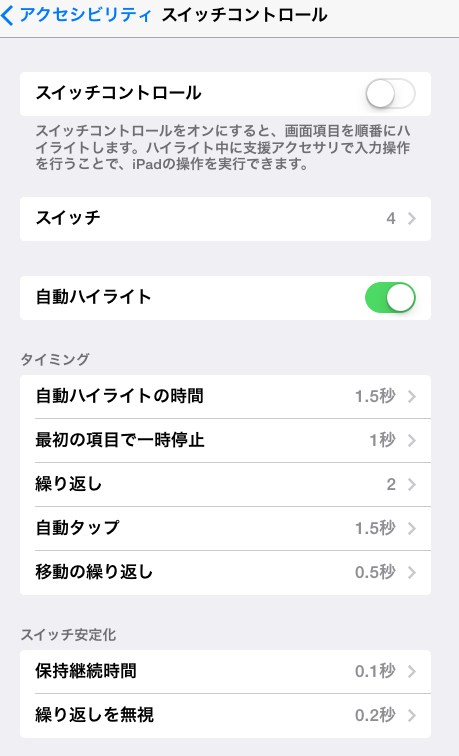 「スイッチコントロール」
これをオンにするとスイッチコントロールが始まります。
「スイッチ」
外部スイッチなどの追加やそれぞれのスイッチのアクション(役割)
を設定します。
スイッチとしては次のものが利用できます。
ア.外部スイッチ
イ.画面
ウ.カメラ
アの場合はスイッチインターフェースと外部スイッチが必要です。
注)iPadがスリープ状態になった場合、外部スイッチからの入力でスリープから復帰することができます。画面をスイッチにした場合は復帰できません。
スイッチインターフェース
インターフェースがキーボードと同じもの(たとえば、Bluetoothキーボード)であれば、スイッチインターフェースとして改造して使えるものが多いるようですが、実用的に使うとなると「できiPad。」がお勧めです。Bluetooth
キーボードやテンキーなどを改造して作ることができます(自己責任)。
事例 1、2
 Bluetoothキーボードを改造したスイッチインターフェースです。 Bluetoothキーボードを改造したスイッチインターフェースです。 |
 |
 |
Bluetooth ミニキーボード for iphone 送料込みで1200円
以下よりひとつ古い製品
Bluetooth3.0 ミニキーボードiphone /ipad http://store.shopping.yahoo.co.jp/arakawa5656/btskb45.html
・3.5mmモノラル中継ジャック 4個 1個 60円ぐらい
・線材
・ホットボンド
・半田 |
中古テンキー USBハブの機能を持たないもの
・Camera Connection Kit (またはLightning - USBカメラアダプタ)が必要
・3.5mmモノラルジャック 2個 1個 50円ぐらい
・線材
・ホットボンド
・半田 |
事例 3
 |
iRemote Shutterを改造したもの。
Bluetooth接続マルチメディアリモコン iRemote Shutter
センチュリー(CENTURY)
下記にマニュアルあり
http://www.century.co.jp/products/ipod/accessory/cia-btmr.html
アマゾンで2700円ぐらい
・東京都のK支援学校 T先生が改造されたものです。
・カメラのシャッターやiPadに保存されている音楽や動画の再生・一時停止と早送りができるのが特徴です。
・キーは0から9とEnterを取り出すことができます。
・この場合は、1とEnterを取り出しています。
・マニュアルを見るとHomeボタンのキーも取り出せるようです。 |
スイッチインターフェースについて詳しくは、以下のページを参考にしてください。
iPadと外部スイッチを使った「ささやかな」実験
http://www.geocities.jp/jalpsjp/ipad/ipad.html
iPadをスイッチで操作するホットな実験 ~DIY 格安iPad・iPhone用スイッチインターフェース~
http://geocities.yahoo.co.jp/gl/jalpsjp/view/20131011/1381482683
できiPad。
http://dekimouse.org/wp/kiki/deki_ipad/
市販のスイッチインターフェースについて紹介されています。DIYが苦手なかたはこちら。
NEW!
「
iOS7のスイッチコントロール(市販品コントローラ)」 まほろば
http://mahoro-ba.net/e1688.html

ア.外部スイッチ
外部スイッチの設定は、「スイッチ」>「新しいスイッチを追加...」>「外部」で、「外部スイッチをアクティベートしてください..」と促されますので、スイッチインターフェースに繋いだスイッチを押して下さい。
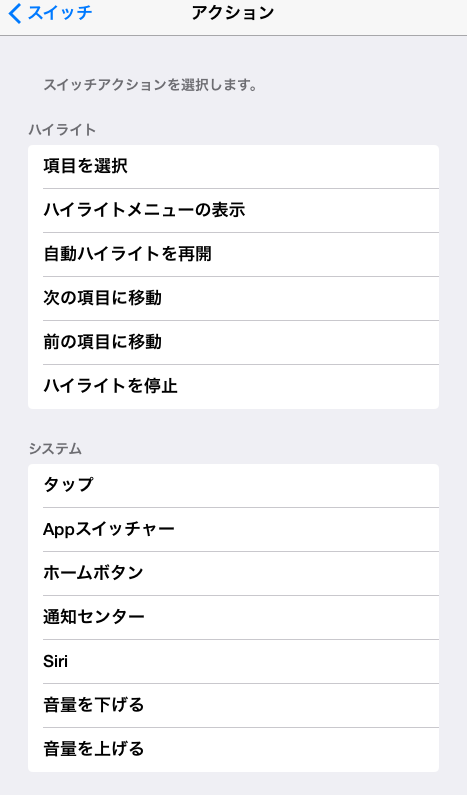
スイッチを押すと、さらに「新しいスイッチ」の名称を書くことを促されます。スイッチの名前を分かりやすくつけ保存をタップしてください。次に表示される「アクション」(右下図参照)で、スイッチに機能を割り振ります。
2スイッチステップスキャンでは、必ずひとつが「項目の選択」、もうひとつを「次の項目に移動」に設定してください。
注)「アクセシビリティ」で、「ズーム機能」をオンにしていると「新しいスイッチを追加...」、「外部」で「新しいスイッチ」で文字入力ができません。したがって外部スイッチの登録ができません。スイッチを追加するときだけ、「ズーム機能」をオフにしてください。(iOS7.1でこの不具合は解消されたようです。)
注)外部スイッチを「スイッチ」として加えたのに、外部スイッチのインターフェースが接続されていない場合や、インターフェースの電源が切れていた場合、画面上部に「スイッチコントロール デバイスが見つかりません。」という表示がでます。
この場合、スイッチインターフェースをつないだり、電源を入れたりしてください。あるいは、ホームボタンを3回押して、スイッチコントロールから抜けてください。
※「項目を選択」と「タップ」の違い
たとえば、清涼飲料の自動販売機で購入したいものの"ボタン"に触れることが「項目を選択」に相当し、実際に押すことが「タップ」に当たります。"ボタン"に触れている状態を、"ボタン"に「フォーカス」が当たるとも言います。
スイッチコントロールの場合は、"ボタン"に触れると一般に「ハイライトメニュー」と呼ばれる選択肢が表示され、さらにその中からスイッチを使って選択実行します。
また、触れた"ボタン"の種類によって選択項目が違った「ハイライトメニュー」が表示されます。このようなメニューを一般にコンテキストメニューと言います。マウスの右クリックと同じですね。
※スイッチで利用するアプリがただひとつだけの場合は、スイッチのアクションに「項目を選択」を割り当てるよりも、「タップ」を割り当てるほうが「ハイライトメニュー」が表示されないので、操作は単純で分かりやすいです。対象の方の認知や、iPadで利用するアプリにあった設定にしておきましょう。
イ.画面
この場合は、画面全体(フルスクリーン)がひとつのスイッチなので、特別なものは必要ありませんが、iPadタッチャーを利用すれば、様々な外部スイッチが使えます。
iPadタッチャー
http://cart02.lolipop.jp/LA04085291/?mode=ITEM2&p_id=PR00102034717
※フルスクリーンを複数設定できてしまうという不具合があります。(iOS 7.0.2) これは、不具合というより”開発中”なのかもしれません。たとえば、将来は画面の左右半分をそれぞれスイッチに割り当てることもできるようになるかもしれません。
ウ.カメラ
この場合は、フロントカメラの前で頭を左右のどちらかに動かすことが入力になります。
注)フロントカメラから顔を認識できない場合、、画面上部に「スイッチコントロール 顔を特定できません。」という表示が出ます。
この場合、フロントカメラで顔を写せる位置にiPadを移動してください。あるいは、ホームボタンを3回押して、スイッチコントロールから抜けてください
トップに戻る↑
「自動ハイライト」
オン(オートスキャン)とオフ(ステップスキャン)でスキャン方法を切り替えます。
「タイミング」
このカテゴリでは、スイッチを押すタイミングなどを設定します。オートスキャンの場合は、いかに個々の方に合った設定ができるかが、支援者にとっての腕の見せどころです。
・「自動ハイライトの時間」 ■
ハイライトが1つの項目に滞留している秒数を設定します。この値が大きいとゆっくりとスキャンします。したがって目的のものを選択しやすくなりますが、操作するのに時間がかかります。
・「最初の項目で一時停止」 ■
操作後に、再びスキャンを始めるまでの時間を設定します。操作後すぐにオートスキャンが始まると、最初の項目を選択することが難しい場合があります。その場合はこれをオンにして下さい。停止している時間を設定することができます。
・「繰り返し」 ■
一連の項目をスキャンする回数を指定します。繰り返した後は、スキャンは停止しカーソルが非表示になります。スイッチを押すとカーソルが表示され再びスキャンが始まります。回数は1~10まで設定できますが、実際に利用する場合は1~3程度ではないでしょうか。
・「自動的に隠す」 ●
これをオンにすると、ある一定時間にスイッチ入力がないとカーソルが非表示になります。非表示になった場合は、スイッチを押すとカーソルが再び表示されます。
・「自動タップ」 ■●▲
これがオフ(デフォルト)のとき、「項目の選択」を設定したスイッチを押すと「ハイライトメニュー」と呼ばれるポップアップメニューが表示されます。一方、オンにすると、タップに相当する操作が行われます。そして秒数に指定された範囲内でスイッチを2回押すと、「ハイライトメニュー」が表示されます。
タッチパネルの操作のうち、非常に良く使うのはタップでしょう。この機能を用いるといちいち「ハイライトメニュー」からタップを選択する必要がなくなります。タップ以外の操作が必要なときだけ「ハイライトメニュー」が表示されたらいいので、 設定した時間内にスイッチを2回押すことが可能な場合は、これをオンにすると全体的な操作が速くなります。
・「移動の繰り返し」 ●
これは、ステップスキャンに関係するものです。キーボードのキーリピートに相当し、「次の項目に移動」、または「前の項目に移動」を設定したスイッチを押し続けると、繰り返し移動していきます。繰り返しが生じるための押す秒数を設定できます。
※この項目は、「自動ハイライト」がオンのときは表示されないようになっているべきなのですが、不具合のためかオンのときでも表示されています。
「スイッチ安定化」
・「保持継続時間」 ■●▲
ここで設定した時間以上スイッチを押していた場合に入力として処理され、短い場合は無視されます。筋緊張が強くスイッチを意図せず押してします場合に役立ちます。
「自動タップ」の時間より少し短い秒数しか指定できません。。
・「繰返しを無視」 ■●▲
ここで設定した時間内にスイッチを複数回押しても、1回の入力としてしか処理されません。
手が震えるなどの原因で短時間に何度も間違って押してしまう場合に利用します。
自閉的な傾向がある子どもさんで、スイッチを押すこと自体に興味をもってしまった場合にも役立つかもしれません。
「自動タップ」の時間より少し短い秒数しか指定できません。
「ポイントハイライト」
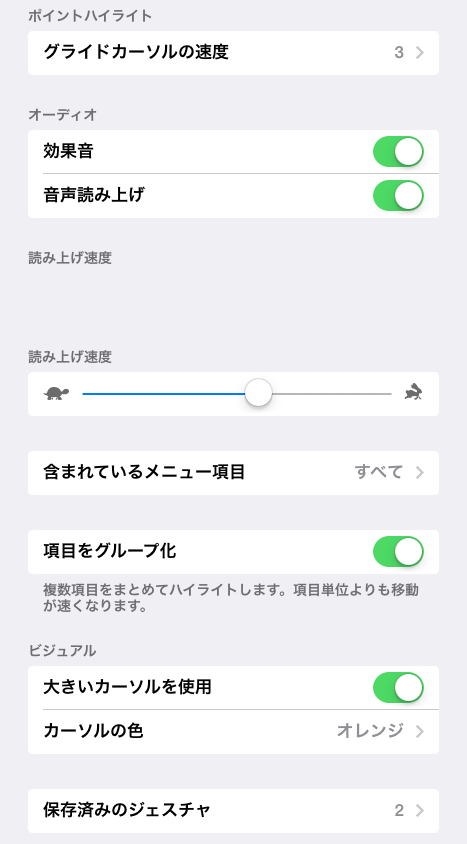
・「グラインドカーソルの速度」 ▲
ポイントモードでグラインドカーソルが画面の端から端まで移動する速度を指定します。これが大きいほど速くグラインドカーソルが移動します。
「オーディオ」
・「効果音」 ■●
これをオンにすると、ハイライトが次の項目に移動するときカッチという音がします。アイコンなどが小さくて、カーソルが移動したことがわかりにくい場合に役立ちます。
・「音声読み上げ」 ■●
これをオンにすると、項目に書かれた内容を合成音声で読み上げます。視覚だけでは項目やアイコンの意味を認知できにくい場合などに役立ちます。読み上げ速度は変更できます。
ただし、対象の項目によっては意味が不明なことを読み上げたり、あるいは全く読み上げない項目があったりします。
※開発者の方にとっては、スキャン(オートまたはステップ)とこの音声読み上げ機能を、制作しているアプリで利用することによって、全盲や上肢などに障がいのある方にとって、そのアプリがアクセシブルかどうかがある程度わかります。
せめて、Appleはアプリの最低条件としてこの2つの機能が正しく動作していることを課するべきだと思います。Appleが出している「iOSアクセシビリティ プログラミングガイド」にあるガイドラインは、ほとんどの開発者が守っていないのではないかと私は思います。
iOSアクセシビリティ プログラミングガイド
https://developer.apple.com/jp/devcenter/ios/library/documentation/iPhoneAccessibility.pdf
・「含まれているメニュー項目」■●▲
ハイライトメニューを表示したときに含まれているサブメニュー項目を指定します。
「ホーム」「スクロール」「デバイス」「ジェスチャ」「設定」のメニュー項目がありますが、たとえば現在カーソルのある項目が文字入力可能なら、「編集」のメニュー項目もハイライトメニューには表示されます。
この項目のどれかひとつでもチェックが入っていると、「タップ」がハイライトメニューに表示されます。
もしも、すべてのチェックを外したら、「項目を選択」の役割のスイッチを押すと、ハイライトメニューは表示されず、タップと同じになります。
※メニュー項目とは、選択するとさらにメニューが表示される項目のこと。
「項目をグループ化」 ■●
複数の項目をひとつのブロックとして扱い、ブロックごとにハイライトします。あるブロックを選択すると、そのブロック内の項目をハイライトします。ハイライトが点線の枠になったときスイッチを押すと、ブロックから抜けることができます。
認知の比較的高いお子さんの場合は、グループ化しておくことによって、目的の項目を選択するまでの時間が速くなります。選択項目が少ない場合は、オフで利用するほうが操作は簡単です。
「ビジュアル」
・「大きいカーソルを使用」 ■●
カーソルの枠の太さを変えます。細いか太いかの2種類だけです。
・「カーソルの色」 ■●▲
ブルー、レッド、グリーン、イエロー、オレンジの5種類の中から枠の色を選べます。
「保存済みのジェスチャ」■●▲
「保存済みジェスチャ」>「新規ジェスチャ...」で、オリジナルのジェスチャを作成できます。このジェスチャを名前を付けて保存することによって、「ハイライトメニュー」>「保存済み」で、ここで保存したジェスチャを利用できます。
トップに戻る↑
■ハイライト(コマンド)メニューの構成(書きかけです。)
ハイライトメニューには、 「タップ」は常に存在しますが、選択された項目や画面上の位置(コンテキスト)によって、表示されるメニュー項目が違います。
ハイライトメニューを終了するには、メニュー上のアイコンがすべて消えたときにスイッチを押してください。
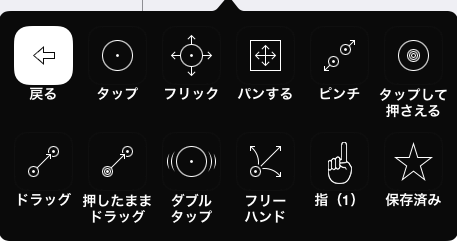
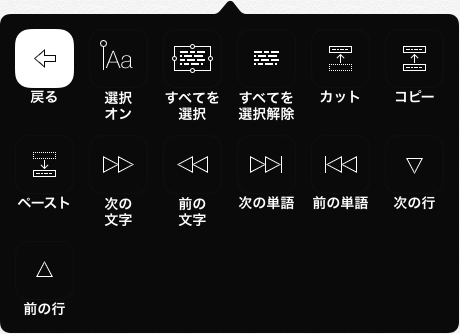
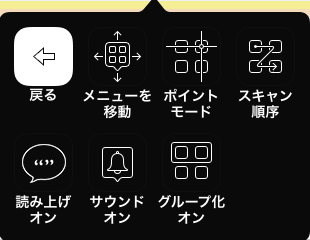
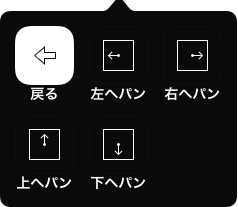
なお、ハイライトメニュー上の項目は「タップ」や「ホーム」を除いて、さらに次のメニューが表示されるサブメニュー項目などで構成されています(下図参照)。具体的なメニュー項目はコンテキストによって変わってきます。 「ジェスチャ」の「指」や「保存済み」は、さらに下のメニュー(レベル)があります。
※コンテキストとは文脈や状況という意味です。
 |
「ハイライトメニュー」 レベル1
|
 |
 |
「ジェスチャ」 レベル2
|
「編集」 レベル2
|
 |
 |
「デバイス」 レベル2
注1) |
「設定」 レベル2
注2)
|
 |
 |
「ジェスチャ」>「フリック」 レベル3
|
「ジェスチャ」>「パン」 レベル3 |
・「できiPad。」
のサイトにハイライトメニューの項目について詳しく説明されています。
ハイライトメニュー項目
http://dekimouse.org/wp/kiki/deki_ipad/ios7-accessibility/#HighlightsMenu
注1)Siriが使える機種では、デバイスにSiriが表示されます。
注2)「ポイントモード」が表示されているので、現在はポイントモードです。ここを選択してスイッチを押すと項目モードになります。
トップに戻る↑
■他のアクセシビリティなどとの共存
○可能 「色を反転」 「Siri」
○可能 「ガイドアクセス」
カーソルは移動しますが、割り当てられた機能は実行されません。
○一部可能 「ズーム機能」
「スイッチ」>「新しいスイッチを追加...」>「外部」>「新しいスイッチ」で、スイッチの名称を付けるとき文字入力ができません。したがって外部スイッチの登録ができません。外部スイッチを登録するときだけ、「ズーム機能」をオフにしていおいてください。
ズーム機能をオンにしておくと、「ハイライトメニュー」>「デバイス」に、「倍率を上げる」と「倍率を下げる」アイコンが表示されるようになり、ズーム機能が簡単に利用できます。
視覚障がいもある方に役立つかもしれません。
ただし、倍率を上げると画面の一部がはみだして見えなくなってしまいます。ハイライトメニューも見えなくなり元にもどせなくなります。「音声読み上げ」をオンに設定して使うしかありません。
○不可能 「VoiceOver」 「AssistiveTouch」
VoiceOverやAssistiveTouchを立ち上げると、スイッチコントロールは終了します。
トップに戻る↑

■もしホームボタンを3回押してもスイッチコントロールから抜けられなかったら。
・iPadをパソコンにつなぎ、iTunesの最新バージョンを立ち上げて下さい。iPadの「概要」の「オプション」から「アクセシビリティを設定...」をクリックして下さい。そして表示されたダイアログボックスで「VoiceOver」を選択して「OK」をクリックしてください。そうするとiPadでVoiceOverが立ちあがり、スイッチコントロールが終了します。
・Siriが使えるものであれば、VoiceOver ONと言えば、VoiceOverがOnになり、スイッチコントロールから、抜けることができます。
・スリープボタンとホームボタンを10秒以上押し続けて電源を強制オフし、再起動後に数秒間だけタッチに反応してくれるので、トリプルクリックをしてスイッチコントロールを解除できることがあります。
トップに戻る↑
スイッチコントロールが安定して動作すればという条件がつきますが、基本的にポイントスキャンとハイライトメニューの項目とくに「ジェスチャ」を使いこなせれば、ほとんどすべてのアプリが利用できると思います。
ただし、スキャンの仕組みの性質上、ひとつのスイッチで短時間内に違った操作をする必要のあるアプリを利用することは難しいです。たとえば「太鼓の達人プラス」では、太鼓を叩くことは可能ですが、曲にあわせて叩くことは不可能です。
したがって、スイッチ操作に慣れていない方は、まず従来のアプリ内でスイッチに対応したもの、たとえば「SoundingBoard Ver4」(無料 英語 右図参照)などのアプリを、利用されるほうが良いと思います。
次に、もう少し範囲を広げると視覚障がい者用のVoiceOver機能に対応したアプリは、スイッチで操作しやすいです。この場合は、ポイントスキャンを使わずに操作できます。
具体的にはAppleが作ったアプリの多くは、ほぼVoiceOverに対応しています。
このようなアプリについては、下の■「ささやかな」実験に利用したアプリと機器かiPadと外部スイッチを使った「ささやかな」実験を参照してください。
また、重度の障がいのお子さんにとって、スイッチコントールでiPadを操作することは難しい場合がありますが、比較的簡単に操作できるアプリがつぎのサイトに紹介されています。
お勧めです。
「iOS7のスイッチコントロール まほろば」 NEW!
アプリ紹介1
アプリ紹介2
トップに戻る↑
皆さん、まずBluetoothキーボードで実験するのがお手軽です。
「ささやかな」実験ですが、スイッチでこんなことまでできるのかと感動しますよ。
もっと良い方法があるかと思いますが、私がスイッチコントロールを試してみた経験を元に書きます。
1.「アクセシビリティ」>「ショートカット」で、「スイッチコントロール」のみチェックを入れる。
2.「スイッチ」の「フルスクリーン」を削除する。
3.スイッチコントロールの設定を、スクリーンショットを取ることによって、カメラロールに保存しておく。
4.スイッチインターフェースおよびスイッチとして、Bluetoothキーボードを使う。
5.「スイッチ」>「新しいスイッチを追加...」>「外部」>「新しいスイッチ」で、キーのSpaceを「次の項目に移動」、Enterを「次の項目に移動」に設定する。
6.オートスキャンやステップスキャンを試してみる。
7.スイッチコントロールの設定を、いろいろ変更して実験してみる。
8.ポイントスキャンを試してみる。とくにジェエスチャを使った描画など。
9.「できiPad。」などの、実際のスイッチインターフェースとスイッチを用いて実験する。
上記を読めばわかるように、Bluetoothキーボードさえあれば、「ささやかな実験」はできます。ネットで探すと千円台で、iPadで使えるBluetoothキーボードが買えると思います。さらに、キーボードを改造するスキルのある方は、Bluetoothキーボードからスイッチインターフェースも作れます。
トップに戻る↑
・
初心者向き
1.画面に並んでいるアイコンや、「設定」アプリ。
2.「カメラ」アプリ
3.DropTalk HD Free 無料
・初級者向き
4.iBooks (右図参照 ページを変更)
iBooksの場合は、本来はオートスキャンかステップスキャンで操作可能なのですが、ホットスポットを認識できずにポイントスキャンになることもありました。
※ホットスポットとは、画面上にあるオブジェクトで、タップすると何らかの反応が返ってくるもののこと。
5.「メモ」アプリ 文字入力
状況によっては、スクリーンキーボードが表示されない場合があります。
・中級者向き
6.おえかキロク 無料
ポイントスキャンとジェスチャによる描画に利用。
描画以外は、オートスキャンとステップスキャンに対応しています。マルチタッチには対応していないので、ジェスチャの指を複数にして線を描くことはできません。
なお、描く時間を無制限にするには「設定」アプリの「おえかキロク」>「描く時間(秒)」で無制限に設定します。
他に、かなトーク 無料やKeynoteのプレゼン、VOD(Liteバージョンあり 無料)も初心者向きです。
機器など
iPad 2
iOS 7.0.2
ELECOM Foldable Bluetooth Keyboard TK-FBP019
iPad 3
iOS 7.0.2
ELECOM Foldable Bluetooth Keyboard TK-FBP019
「できiPad。」ファームウェア Ver1.0 (2010/10/5 現在 Ver2が出ています。)
トップに戻る↑
・スキャンに伴ってカーソルは移動していくが、1画面より長いページの場合は、現在画面に表示されてない項目にフォーカスが移るときに、自動的にスクロールしてその項目が画面に表示されるべきなのに表示されない。したがって1画面内の項目しかスキャンできない。画面からはみ出している部分は手動でスクロールさせないといけない。
・レイヤーがあるアプリの場合、本来は一番上にあるレイヤーの項目をスキャンするのが当然なのに、下のレイヤーの項目をスキャンする場合がある。例としてKeynoteでプレビュー中に、編集画面の項目をスキャンする場合がある。
・「スイッチ」の「フルスクリーン」と「外部スイッチ」を共存させるとトラブルが生じることがある。
・「ズーム機能」をオンにすると外部スイッチを登録できない。(iOS7.1でこの不具合は解消されたようです。)
・フルスクリーンを複数設定できてしまう。
・ホットスポットを認識できずにポイントスキャンになることがある。
・画像にフォーカスが当たった場合、カーソルが画像の全体を囲まないときがある。
・スクリーンキーボードが本来表示されるべきなのに、表示されず文字が入力できないことがある。
・スイッチに割り当てられるアクションが少なすぎる。
特にジェスチャーや曲の再生や次の曲に移動すること、あるいはカメラのシャッターを切ることなどをアクションに加えてほしいです。
現時点(iOS7.02)ではスイッチコントロール機能は、基本的に製品というより開発途中のもの、すなわちβバージョンだと私は思っています。私の推測では、おそらくAppleがiOSの開発を始めたとき視覚障がいの方が利用する機能については、米国のADA法などの関係から考慮していたと思います。したがって、VoiceOverや拡大機能などはOSと非常に親和性が高いものとなっています。それに対して。スイッチコントロールは後から付け加えてものなので、上記のように様々な不具合や機能の制限があるものと思われます。
トップに戻る↑
私にとってスイッチでiOSのデバイスが操作できることは、待ちに待ったことでした。視覚障がいの方だけでなく、上肢などに障がいのある方もiPadなどを使えるようになって欲しいと、かねてから思っていたからです。
私はこのことに関してAppleに、スイッチに対応してほしいと要望を送ったこともあります。このスイッチコントロールは、世界中から多くの人がAppleにリクエストしたので、iOS7で実現されたのだと私は思っています。
スイッチコントロールは現時点(iOS7.02)で、数々の不具合があります。そういった不具合が早く解消され、この素晴らしい機能が障がいのある多くの方に利用されることを切に願っています。またこのページを参考にして、スイッチコントロールが広く利用されれば幸いです。
なお、著者の間違いやスイッチコントロールのバージョンアップによって、ここに記述されている内容が正しくない場合もあるかと思います。その際はjalpsjp@live.jp(@は半角文字に直してください。)まで、ご連絡していただければありがたいです。皆様のフィードバックで、このページを充実させスイッチコントロールの利用を広めて行きたいと思っています。
●履歴
2013/10/05(金) 公開 jalpsjp
2013/10/12(土) 「スイッチコントロールの問題点」の加筆と、細かな修正。
2013/10/30(水) スイッチインターフェースに事例を加える。スリープからの復帰を加筆
2013/12/07(土) スイッチインターフェースに事例を加える。ガイドアクセスとの共存、ハイライトメニューにリンクを付ける。
2014/01/05(日) スイッチインターフェースと対応アプリに「まほろば」のページへのリンクを貼る。
トップに戻る↑
iPadと外部スイッチを使った「ささやかな」実験
http://www.geocities.jp/jalpsjp/ipad/ipad.html
「できiPad。」 スイッチインターフェースとして最適です。スイッチを利用している動画が豊富で、わかりやすいです。
http://dekimouse.org/wp/kiki/deki_ipad/
iPad User Guide For iOS 7 Software(Apple Inc. PDF 2013/09/22 ダウンロード 英文 )
http://manuals.info.apple.com/MANUALS/1000/MA1595/en_US/ipad_user_guide.pdf
iOS 7 Switch Control The Missing User Guide (AbleNet Inc. PDF Updated 2013/09/18 英文 )
http://www.ablenetinc.com/Portals/0/KnowledgeBase/Manuals/iOS7-UserGuide.pdf
How do I use a switch with an iPad? iOS 7 Overview(Jane Farrall 動画あり 2013/09/29 英文 )
http://www.janefarrall.com/blog/2013/09/29/how-do-i-use-a-switch-with-an-ipad-ios-7-overview/

