Voice Dream Readerは、読みに困難がある方のために作成されたiOS用のアプリです。
iPad以外にiPhoneやiPodでも利用できます。2012年12月6日 現在(Ver2.6.0)、価格は850円で日本語合成音声は170円です。対応状況や価格などの情報はのApp Storeのページを見てください。
PDFはこちら(このWebページのほうが内容が新しいです。)

Voice Dream Reader - Text to Speech
なお、300文字までしか読み上げませんが、無料のLite版もあります。こちらは日本語合成音声をアプリ内で無料でダウンロードできます。
Voice Dream Reader Lite
特徴
- テキストをハイライトしながら読み上げます。読み上げの速さを変更できます。
- テキストファイルだけでなく、WordやPDF・HTMLファイル・ePubなどから、文字だけを抜き出して読み上げます。
- HTMLファイルの場合は、アプリに組み込みのブラウザを利用してページのテキストを抜き出し読み上げます。
- ファイルはDropboxから読み込んだり、サファリなどで、「次の方法で開く…」を使って読み込めます。
- 文字のフォントやサイズを変更できます。
- 文字色や文書の背景色などを変更できます。
- その他文章を読みやくすするための様々な機能を持っています。
インストール
App Storeから上記のアプリをダウンロードしてください。立ち上げると「Welcome」の写真が表示されますので、右上にある「Next」をタップしてください。「Voice」と表示されたら「Download」というボタンが表示されますので、これをタップしてください。まず英語音声のダウンロードが始まります。合成音声ファイルは容量が大きいので、iPadなどはWi-Fiに繋ぐ必要があります。
ダウンロードが終わったら、「Next」をタップすると簡単な使い方の説明が表示されます。さらに「Next」をタップして、「Enjoy」が表示されたら「Done」をタップしてください。左図のような「ホーム画面」が表示されます。これで、英文は読みあげるようになります。
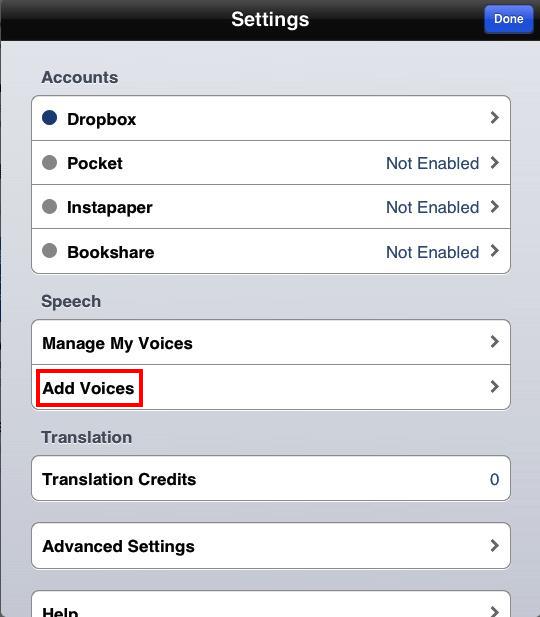
日本語の音声は、画面の一番下の3つアイコンが並んでいる一番右側の「設定(Setting)」アイコンをタップして、表示されたメニューから「Add Voices」をさらにタップしてください。言語のリストが表示されますので、下の方にある「日本語」をタップし、「Sakura」の右にある「Try」をタップするとダウンロードが始まります。このときもWi-Fiとの接続が必要です。Lite版の場合は無料でダウンロードできます。
読み上げさせよう
最初の画面には、英語の文書しかありません。日本語の文書をまずアプリ内で作成して読み上げさせてみます。
画面の一番下の3つアイコンの一番左側「+」(文書の読み込み)をタップしてください。
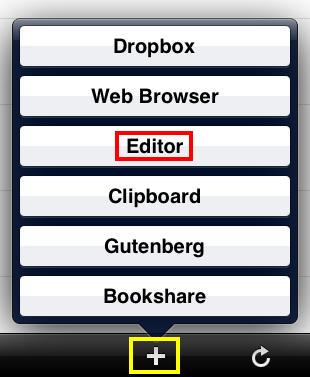
右の図のメニューが表示されます。この中で「Editor」(エディタ)をタップすると「Untitled」という表題の文書が表示されます。「Untitled」の部分をタップすると、キーボードが表示されるので適当に表題を入力したあと、その下部の白い部分をタップして、文章を入力してください。
入力が終わったら画面の右上の「Save」をタップすると、ホーム画面に戻ります。ホーム画面には元からあった文書以外に今入力した文書のタイトルとさわりが表示されています。
入力した文書をタップしてください。画面が切り替わり、タップした文書が表示されます。そして画面の最下部にある再生のボタンをタップすると、文字列がハイライトしながら日本語音声で読み上げられます。途中から読み上げさせたい場合は、読み上げさせたい部分をダブルタップしてください。
文書内の移動は、上下のフリックまたは、画面下部のスライダーを左右にドラッグすることで可能です。読み上げている部分に戻るには2本指で画面をタップしてください。
なお、画面の上下のメニュー以外のところをタップすると上下のメニューが隠れます。再度タップすると再び表示されます。
右上の図からもわかるように他のアプリでクリップボードにテキストをコピーした場合は、メニューの「Clipboard」をタップしてやるとクリップボードのテキストが一つの文書になります。Dropboxを利用するときや、Webページからテキストを抜き出すのも、それぞれ「Dropbox」「Web Browser」を用いると可能です。
読み上げ画面のメニュー
画面の一番上のメニュー
左から順に、「ホーム画面に戻る」、表題の次に「音声設定」「文字設定」「エディタ」の起動です。
●「音声設定」
「Speech Rate」読み上げの速さなどを設定できます。
「Language」は文書によって日本語と英語で自動的に切り替わります。
「Translate」では、日本語を英語に翻訳したり、英語を日本語に翻訳したりできますが、有料で文字数によって代金が変わります。この翻訳はグーグルの翻訳エンジンを用いているので、Webページ上で翻訳して、クリップボードにコピーし文書読み込みのメニューから「Clipboard」を選んでやれば無料でできます。
Google 翻訳
http://translate.google.co.jp/
「Add Voices」いろいろな言語の音声をインストールすることができます。有料です。
「Voice」は現在用いている音声の名前です。残念ながら日本語は「Sakura」という女性の声しかありません。
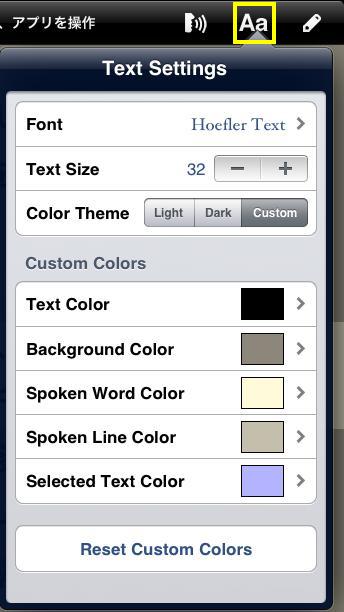
●「文字設定」
「Font」はフォントを設定しますがiOSが持っている和文フォントは選択できないようです。どれが読みやすいか試してみて、フォントを選んでください。
フォントには、Open Dyslexicという英語圏でディスレクシアの方にとって読みやすいと言われているフォントも選択できます。
「Text Size」はフォントの大きさです。13から37ポイント(iPadの場合)まで変更できます。
「Color Theme」は白地に黒文字(Light)・黒地に白文字(Dark)や「Custom」が選択できます。「Custom」では文字色や背景色、読み上げられている文字列の色、行の背景色、選択された文字の背景色を変更できます。
「Reset Custom Colors」は、各部分の色をデフォルトの色に戻します。
画面の下にあるコントロールパネル
上部の左から、現在までの読み上げ時間、「スライダー」、文書全体の読み上げ時間です。
下部は左から「ブックマーク」、「巻き戻し」、「再生」・「停止」、「早送り」、「検索」のアイコンです。
注意しておかなくてはならないのは、「巻き戻し」をタップしたとき文書の途中であれば文書の最初に戻りますが、文書の最初では音が鳴って前の文書に移動してしまいます。前の文書がない場合は変化はありません。同様に「早送り」ですが、文書の途中などの場合は、文書の最後に移動しますが、文書の最後では音が鳴り次の文書に移動します。次の文書がない場合は変化はありません。
「検索」は対象の文書から語句を検索し、その前後の文字列とともに表示されます。表示された文字列をタップすると、文書中の該当に位置に移動できます。
読み上げの時に便利な機能
「フォーカスリーディングモード」(iPadのみ)
読みに困難がある人の場合、一度に多くの文字情報があると読みにくいという方もおられるようです。その場合に文書の数行だけを表示して読み上げる機能です。
文章上でピンチイン(2本の指でつまむ動作)をしてやると、左図のようになります。元に戻すのは、文字が表示されている部分でピンチアウト(つまんでいた2本の指を広げる動作)をしてやると元の画面に戻ります。
表示されている高さを変更することはできません。
「ポップアップメニュー」
文字をタップしたときに、指を離さないでしばらく画面を押していると右のようなメニューが表示されます。
「Define」をタップすると辞書が立ち上がります。対象の文字列が日本語のときは国語辞典、英語の時は英和辞典です。選択範囲を変更することはできません。また、表示された辞書の内容を音声で読み上げることもできません。
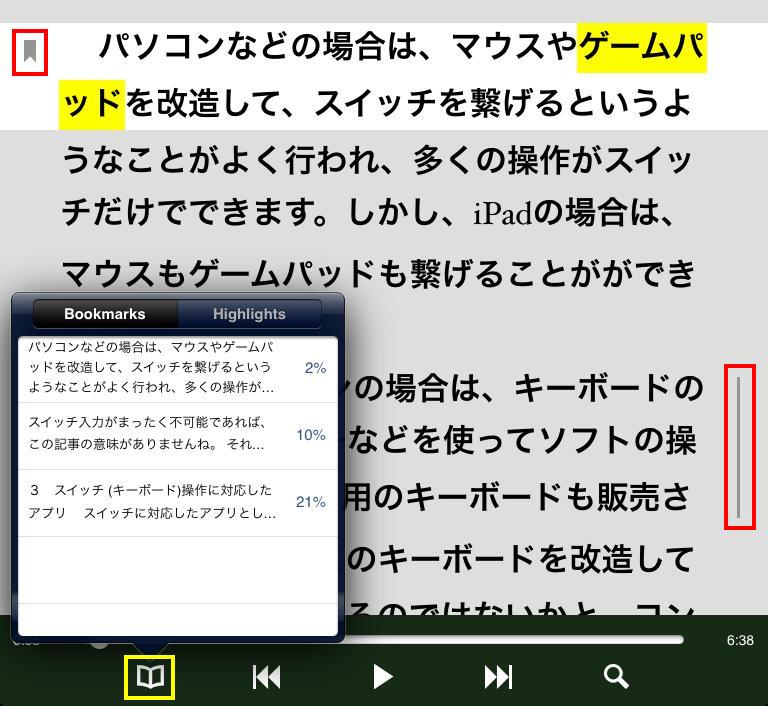
「Bookmark」をタップするとタップした位置にある段落全体に対して、ブックマークが設定されます。また、右図のように文章の左側にブックマークを示す記号が表示されます。
「Highlight」をタップするとタップした位置にある文全体に、ハイライトが設定されます。図のように文章の右側にハイライトを示す縦棒が表示されます。
ブックマークやハイライトは、コントロールパネルの一番下の行の最も左のアイコンをタップすると、ブックマークなどされた文字列が表示されます。解除するには、該当の記号などを長押しして「Delete」が表示されたらタップしてください。
HOME